Mostrando entradas con la etiqueta Tema 1. Mostrar todas las entradas

lunes, 6 de octubre de 2014

DISTRIBUCIONES DE LINUX

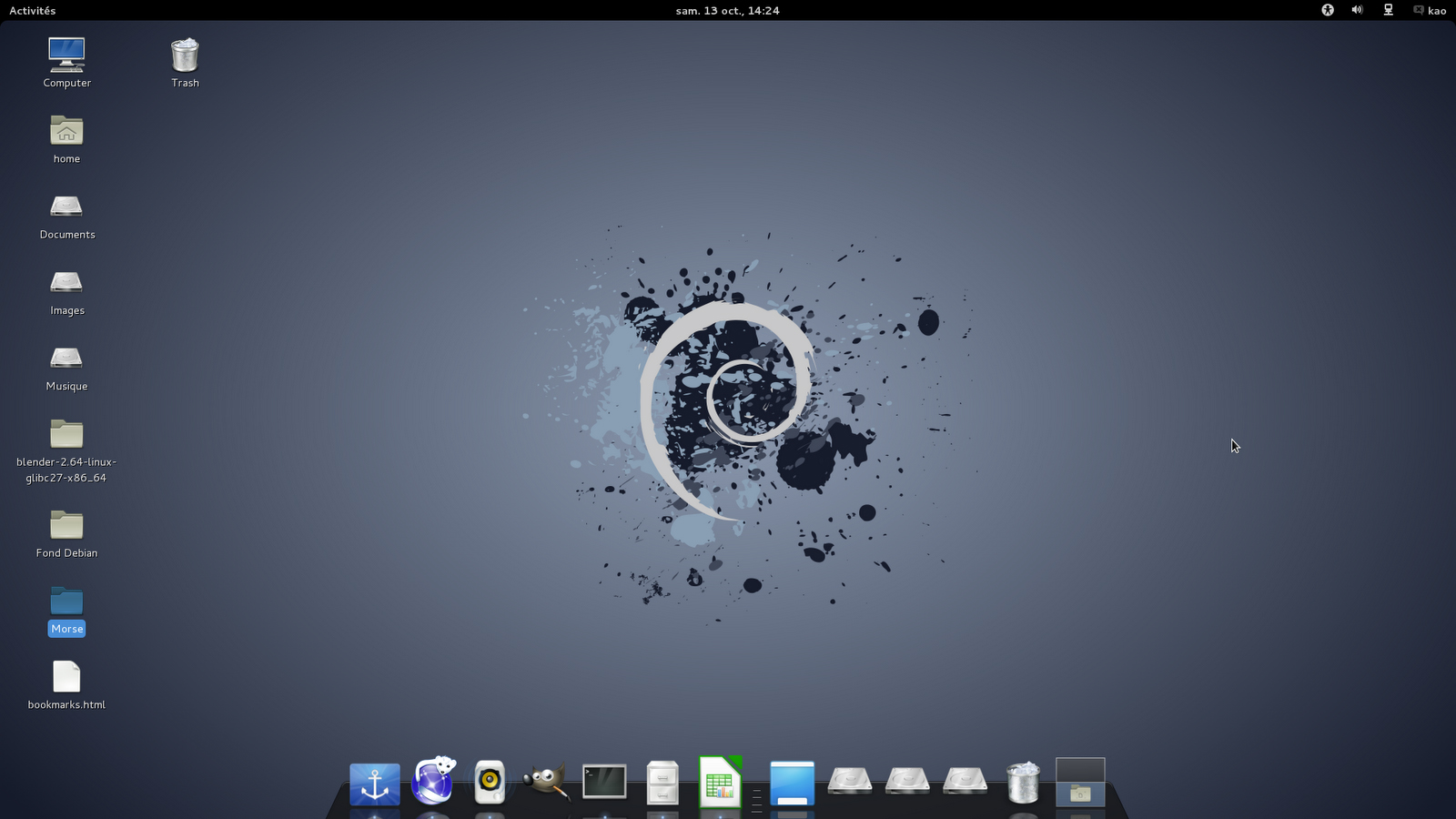
GNU/Linux es uno de los términos empleados para referirse a la combinación del núcleo o kernel libre similar a Unix denominado Linux con el sistema GNU. Su desarrollo es uno de los ejemplos más prominentes de software libre; todo su código fuente puede ser utilizado, modificado y redistribuido libremente por cualquiera bajo los términos de la GPL (Licencia Pública General de GNU, en inglés: General Public License) y otra serie de licencias libres.

A pesar de que Linux es, en sentido estricto, el sistema operativo, también es parte fundamental de la interacción entre el hardware y el usuario se maneja usualmente con las herramientas (tanto otros programas de sistema como programas de aplicación) del proyecto GNU y con entornos de escritorio basados en GNOME, que también forma parte del proyecto GNU aunque tuvo un origen independiente. Como el Proyecto GNU destaca, GNU es una distribución, usándose el término sistema operativo en el sentido empleado en el ecosistema Unix, lo que en cualquier caso significa que Linux es solo una pieza más dentro de GNU/Linux. Sin embargo, una parte significativa de la comunidad, así como muchos medios generales y especializados, prefieren utilizar el término Linux para referirse a la unión de ambos proyectos. 


¿Qué distribuciones hay?


  • Debian 7.2


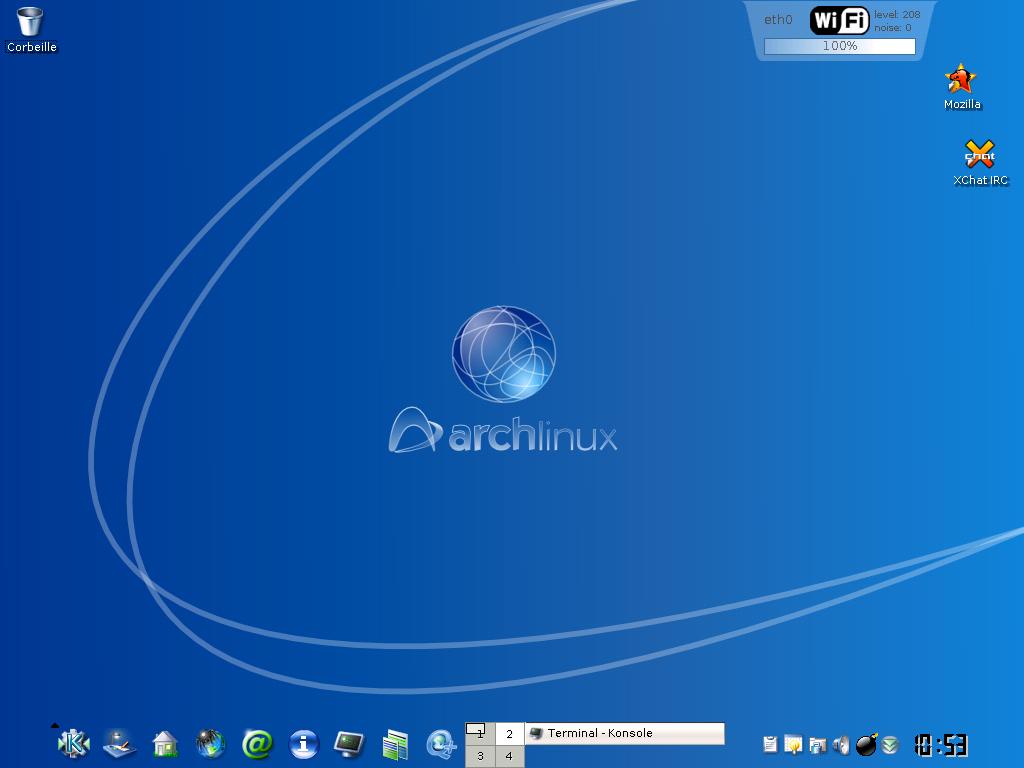
  • Arch Linux


  • Fedora 15


  • Gentoo Linux 12.1


  • OpenSUSE 13.1


  • Ubuntu 14.04 LTS


KERNEL

El kernel, también llamado núcleo del sistema operativo, es aquella parte de un sistema operativo que interactúa de forma directa con el hardware de una máquina. Entre las funciones principales del kernel se encuentran:
  • La gestión de memoria.
  • La administración del sistema de archivos.
  • La administración de servicios de entrada/salida.
  • La asignación de recursos entre los usuarios.
La manipulación del hardware se realiza por medio de controladores de dispositivo, que conocen la forma de comunicarse directamente con el hardware de la máquina.

El software por su parte puede comunicarse con el kernel por medio de llamadas al sistema, las cuales le indican al kernel que realice tareas como abrir y escribir un archivo, ejecutar un programa, finalizar un proceso u obtener la fecha y hora del sistema. 


Hay cuatro grandes tipos de núcleos: 
  • Los núcleos monolíticos facilitan abstracciones del hardware subyacente realmente potentes y variadas.
  • Los micronúcleos: proporcionan un pequeño conjunto de abstracciones simples del hardware, y usan las aplicaciones llamadas servidores para ofrecer mayor funcionalidad.
  • Los núcleos híbridos: son muy parecidos a los micronúcleos puros, excepto porque incluyen código adicional en el espacio de núcleo para que se ejecute más rápidamente.
  • Los exonúcleos: no facilitan ninguna abstracción, pero permiten el uso de bibliotecas que proporcionan mayor funcionalidad gracias al acceso directo o casi directo al hardware.


Kernel Panic


Un kernel panic es un acción tomada por un sistema operativo al detectar un error fatal interno del que no puede recuperarse.
El término es empleado especialmente en sistemas Unix; para Windows su equivalente coloquial es pantallazo azul.

Kernel Panic Linux


Pantallazo azul Windows


Kernel Panic Mac OS


Posibles soluciones

  •  A veces el sistema recomienda reiniciar para comprobar si ha sido un fallo esporádico. Con esto a veces se soluciona.
  • Recuperar un estado anterior del equipo con el CD de instalación del sistema, por un posible fallo al modificar archivos.
  • Comprobar conexiones de discos duros SATA, USBs, memorias RAM y pequeñas conexiones, ya que a veces el ordenador se cuelga con esto.
  • Comprobar dispositivos como tarjetas de sonido o red.


SISTEMAS DE ARCHIVOS

Se trata de estándares diseñados por cada desarrollador de sistemas operativos, los cuáles indican la forma en que van a ser almacenados los archivos en los dispositivos de almacenamiento masivo (unidades SSD, discos duros, discos ópticos, memorias USB, etc.), así como también la forma en que va a iniciar el sistema operativo (proceso de arranque). Aunado a lo anterior, el término formatear, se refiere a preparar el dispositivo de almacenamiento, para guardar la información en un sistema de archivos definido.


Tabla


Sistemas
Plataforma usada
Tamaño máx de archivo
Nº máx de
archivos
Tamaño máx
volumen
FAT 32


Windows y Mac
4 GB
268.173.300
2 TB
NTFS


Windows
16 TB
4.294.967.295
256 TB
HFS+


Mac OS
8 Exabytes
69.254.365.666
8 Exabytes
XFS


Unix
8 Exabytes

16 Exabytes
ExFAT


Windows y Mac
16 Exabytes
2.796.202 por directorio
512 TB
EXT 3
Unix
2 TB

32 TB


SISTEMA EXPERTO

Los Sistemas Expertos son sistemas informáticos que simulan el proceso de aprendizaje, de memorización, de razonamiento, de comunicación y de acción en consecuencia de un experto humano en cualquier rama de la ciencia.

Estas características le permiten almacenar datos y conocimiento, sacar conclusiones lógicas, tomar decisiones, aprender de la experiencia y los datos existentes, comunicarse con expertos humanos, explicar el por qué de las decisiones tomadas y realizar acciones como consecuencia de todo lo anterior.

Técnicamente un sistema experto, contiene una base de conocimientos que incluye la experiencia acumulada de expertos humanos y un conjunto de reglas para aplicar ésta base de conocimientos en una situación particular que se le indica al programa. Cada vez el sistema se mejora con adiciones a la base de conocimientos o al conjunto de reglas.

Ejemplos


DENDRAL


Dendral (Interpreta la estructura molecular)es el nombre de un sistema experto desarrollado por Edward Feigenbaum y otros programadores en la Universidad de Stanford, a mediados de los años 60.
Fue el primer sistema experto en ser utilizado para propósitos reales, al margen de la investigación computacional, y durante aproximadamente 10 años, el sistema tuvo cierto éxito entre químicos y biólogos, ya que facilitaba enormemente la inferencia de estructuras moleculares, dominio en el que Dendral estaba especializado.
Inicialmente escrito en Lisp, su filosofía de trabajo se aleja de las estructuras clásicas de los sistemas expertos más típicos (como Mycin o XCon), ya que su implementación no separaba de forma explícita el conocimiento del motor de inferencia. Sin embargo, pronto se convirtió en uno de los modelos a seguir por muchos de los programadores de sistemas expertos de la época.

MYCIN


Desarrollado a principios de los años 70 por Edward Shortliffe, en la Universidad de Stanford. Fue escrito en Lisp, e inicialmente estaba inspirado en Dendral, otro sistema experto que tuvo cierto éxito a finales de los años 60. Su principal función consistía en el diagnóstico de enfermedades infecciosas de la sangre; además, Mycin era capaz de “razonar” el proceso seguido para llegar a estos diagnósticos, y de recetar medicaciones personalizadas a cada paciente (según su estatura, peso, etc.).

CADUCEUS


Fue un sistema experto médico programado para realizar diagnósticos en medicina interna.1 Su nombre deriva de Caduceo, un vocablo de origen griego (κηρύκειο) relacionado con la mitología. Fue terminado a mediados de la década de 1980, si bien el inicio de su desarrollo se remonta a la década de 1970, siendo programado por Harry Pople, de la Universidad de Pittsburgh, partiendo para el sistema de las entrevistas de Pople al Dr. Jack Meyers.
Pretendía mejorar el MYCIN, sistema focalizado sobre las bacterias infecciosas de la sangre. CADUCEUS, eventualmente, podía diagnosticar hasta 1.000 enfermedades diferentes, usando un motor de inferencia semejante al del MYCIN, usando un grafo acíclico direccionado que representaba las relaciones de causalidad entre variables.
miércoles, 1 de octubre de 2014

SUPERCOMPUTADORAS


Una supercomputadora o un superordenador es aquella con capacidades de cálculo muy superiores a las computadoras corrientes y de escritorio y que son usadas con fines específicos. Hoy día los términos de supercomputadora y superordenador están siendo reemplazados por computadora de alto desempeño y ambiente de cómputo de alto desempeño, ya que las supercomputadoras son un conjunto de poderosos ordenadores unidos entre sí para aumentar su potencia de trabajo y desempeño.

Sus aplicaciones son muy diversas, como: Inteligencia, climatología, simulaciones para la investigación, transporte, astrofísica, nanotecnología o economía.

Las supercomputadoras fueron introducidas en la década de 1970 y fueron diseñadas principalmente por Seymour Cray en la compañía Control Data Corporation (CDC), la cual dominó el mercado durante esa época, hasta que Cray dejó CDC para formar su propia empresa, Cray Research. 


Características

  1. Alta velocidad de proceso.
  2. Miles de usuarios a la vez.
  3. Requieren instalaciones especiales y aire acondicionado industrial.
  4. Dificultad de uso.
  5. Sus principales clientes son grandes centros de investigación.
  6. Su uso se limita a grandes infraestructuras.
  7. Gran impacto social, sobre todo en el ámbito de la investigación, ya que provee cálculos a alta velocidad de procesamiento, permitiendo desarrollar cálculos de problemas físicos dejando un margen de error muy bajo, etc.

Algunas de estas supercomputadoras son:

TIANHE-2


TITAN


IBM SEQUOIA


DRIVERS

Un driver técnicamente es un software o programa que sirve de intermediario entre un dispositivo de hardware y el sistema operativo. Su finalidad es la de permitir extraer el máximo de las funcionalidades del dispositivo para el cual ha sido diseñado.

Dada la existencia de una infinidad de dispositivos hardware con su consecuente innovación, el driver se crea además para que funcione con un sistema operativo específico. Esto significa que si cambias de Sistema operativo en tu computadora, tendrás que verificar si necesitas también actualizar los drivers, para obtener el máximo rendimiento. Por otra parte, el driver apunta a un modelo especifico del dispositivo. Por ejemplo: no se puede utilizar el mismo driver para controlar una impresora HP 3320 y una HP 840C.

Podemos encontrarnos drivers para todo, ya que como hemos dicho son los controladores de cualquier dispositivo hardware como son: las tarjetas de vídeo, tarjetas de sonido, tarjetas de conexión de puertos como USB y firewire, tarjetas de red, o de hardware externo al PC como drivers para impresoras, cámaras, ratones, etc.

¿Programas con los que identificar estos drivers?
Existen diversos programas con los que identificar todos los drivers del sistema, actualizarlos y hasta hacer copias de seguridad.
Algunos de ellos son:


Driver Easy


Sencillo programa que se encarga de analizar y buscar todos los drivers del sistema y nos muestra si existen actualizaciones para ellos.

Driver Max

Realiza una copia de seguridad y reinstala drivers que hayan sido desinstalados.

Driver Genius


Te permite administrar de forma integral los controladores de tu sistema, así como realizar diagnósticos de los dispositivos de hardware que utilices.


Manual de instalación de drivers en Windows 7
PASO #1:
Seleccionamos inicio, clic derecho en equipo y luego seleccionamos Administrar.


PASO #2:
Nos aparecerá un cuadro con varias opciones, seleccionamos Administrador de dispositivos ya que en esta opción se encuentran todos dispositivos que están instalados en nuestro equipo, verificamos que el dispositivo que le hace falta el controlador aparece con un signo de admiración de color amarillo.


PASO #3:
Seleccionamos el dispositivo, clic derecho y luego Actualizar software de controlador.


PASO #4:
Nos aparecerá un cuadro con dos opciones, seleccionamos la opción 2 ya que la instalación será de forma manual.


PASO #5:
En este paso vamos a seleccionar Examinar ya que buscaremos los controladores previamente descargados en nuestro equipo.


PASO #6:
Nos aparecerá un cuadro donde buscaremos la carpeta contenedora de los controladores, en este caso esta en Mis documentos, una vez seleccionada la carpeta se desplegara las subcarpetas, seleccionamos para que versión de sistema operativo y que tipo de sistema ya sea de 32bits ó 64bits.


PASO #7:
Ahora seleccionamos siguiente.


PASO #8:
Esperamos unos momentos mientras instala el software del controlador.


PASO #9:
Nos aparecerá un mensaje donde nos indicara, Windows actualizo correctamente el software del controlador, luego seleccionamos cerrar.


PASO #10:
En este paso verificamos que el dispositivo con el signo de admiración de color amarillo ya no aparece, ahora nos aparece un adaptador USB wireless N marca TrendNet.


PASO #11:
Ahora nuestra pc de escritorio o laptop sin wireless pueden captar señales inalámbricas.


lunes, 29 de septiembre de 2014

BIOS

La BIOS (Basic Input-Output System), es básicamente un código de software que permite iniciar el sistema operativo en la memoria RAM de nuestra computadora.
Este software, que viene preinstalado en la placa base, se inicia cuando encendemos nuestro PC, y su función será reconocer todos los dispositivos que son necesarios para que inicie el sistema operativo.

El sistema BIOS de un PC estándar desempeña cuatro funciones independientes:
  1. Proceso de carga inicial del software.
  2. Programa de inventario y comprobación del hardware.
  3. Inicialización de los dispositivos hardware que lo requieren; carga de cierto software básico, e inicio del Sistema Operativo.
  4. Soporte para ciertos dispositivos hardware del sistema.

¿Cómo funciona una BIOS?
La BIOS localiza los componentes del hardware de nuestra computadora, para comunicarlos con el software para que el sistema entre en funcionamiento.

Cuando la BIOS destaca algún inconveniente en la comunicación de ambos elementos, al iniciar nuestra PC notaremos que ejecutará una serie de pitidos diferentes a los que estamos acostumbrados a escuchar.

Pitidos de la BIOS
Cuando encendemos el ordenador, nuestra placa base hace una especie de escaneo a todo el sistema para comprobar si todo está en regla y continuar cargando.

Tonos de la BIOS AMI

Pitidos fáciles de identificar, su interfaz gráfico ha sido mejorado y los parámetros son más parecidos a los de AWARD.
Ningún pitido. Esto significa varias cosas. Primeramente nos aseguramos de que el speaker esté bien conectado, luego revisamos el cable de alimentación. En caso de estar todo bien y la configuración de swichers y jumpers también l sea cambiaremos la placa por defectuosa. Ese fallo se debe en la mayoría de las veces por fallos de corriente.
Un pitido. Este pitido indica que todo esta correcto. En caso de no dar imagen revisaremos la tarjeta grafica y la memoria RAM.
Dos pitidos. Es un problema de memoria en tarjeta de video o en la RAM. Si vemos imagen nos aparecerá un mensaje de error. Si es así cambiaremos la memoria RAM de posición en los zócalos que ocupa ya que existe un problema de paridad, o en los primeros 64Kbytes de memoria. Si el problema persiste cambiaremos la placa.
Tres pitidos. Lo mismo que cuando suenan dos pitidos.
Cuatro pitidos. Lo mismo que ocurre con dos y tres pitidos. En este caso además puede ser un error en el reloj del sistema
Cinco pitidos. La placa base no ha detectado memoria RAM, o no es compatible procedemos a cambiarla de posición o a cambiarla por otra. En muchos casos la marca de la RAM influye mucho.
Seis pitidos. La controladora de teclado estropeada, hay que cambiar de placa.
Siete pitidos. No se ha podido detectar el procesador o no funciona. Lo cambiamos o revisamos la configuración.
Ocho pitidos. No se ha detectado tarjeta de video o no funciona. Cambiamos de slot la tarjeta o revisamos al memoria de video.
Nueve pitidos. El código de la BIOS está corrupto, procedemos a flasearla si podemos, o a reemplazar el chip.
Diez pitidos. La BIOS no puede leer / escribir los datos almacenados en la CMOS. Intentamos borrar estos datos puenteando el jumper “Clean CMOS” o quitando la pila, e intentamos salvar los valores de nuevo en la CMOS. Si el problema persiste tendremos que cambiar la placa ya que este chip viene siempre soldado.
Once pitidos. La memoria caché del sistema (640Kbytes en la placa) esta dañada o no pude acceder a ella . Podemos reactivar la caché mediante la combinación Control + Alt + Shift + I

Tonos de la BIOS AWARD

Si poseemos esta BIOS ya nos vale agudizar el oído. En la mayoría de los pitidos se les acompaña un mensaje de error.
Tono ininterrumpido. Fallo en el suministro eléctrico. Revisamos las conexiones y la fuente de alimentación.
Tonos cortos constantes. Sobrecarga eléctrica, chips defectuosos, placa mal…
1 largo. Si aparece esto en la pantalla “RAM Refresh Failure”, significa que los diferentes componentes encargados del refresco de la memoria RAM fallan o no están presentes. Cambiar de banco la memoria y comprobar los jumpers de buses.
1 largo y 1 corto. El código de la BIOS esta corrupto o defectuoso, probaremos a flasear o reemplazamos el chip de la BIOS sino podemos cambiamos de placa.
1 largo y dos cortos. No da señal de imagen, se trata de que nuestra tarjeta de vídeo esta estropeada, probaremos a pincharla en otro slot o probaremos otra tarjeta gráfica.
1 largo y 2 cortos. Si aparece por pantalla este mensaje: “No video card found”, este error solo es aplicable a placas base con tarjetas de vídeo integradas. Fallo en la tarjeta gráfica, probaremos a desabilitarla y pincharemos una nueva en cualquier slot libre o cambiaremos la placa madre.
1 largo y 3 cortos. Si aparece este mensaje por pantalla “No monitor connected” Idem que el anterior.
1 largo y varios cortos. Mensaje de error. “Video related failure”. Lo mismo que antes. Cada fabricante implanta un código de error según el tipo de tarjeta de video y los parámetros de cada BIOS
2 largos y 1 corto. Fallo en la sincronización de las imágenes. Cargaremos por defecto los valores de la BIOS e intentaremos reiniciar. Si persiste nuestra tarjeta gráfica o placa madre están estropeadas.
2 cortos. Vemos en la pantalla este error: “Parity Error”. Se trata de un error en la configuración de la BIOS al no soportar la paridad de memoria, la deshabilitamos en al BIOS.
3 cortos. Vemos en la pantalla este error. Base 64 Kb “Memory Failure”, significa que la BIOS al intentar leer los primeros 64Kbytes de memoria RAM dieron error. Cambiamos la RAM instalada por otra.
4 cortos. Mensaje de error; “Timer not operational”. El reloj de la propia placa base esta estropeado, no hay mas solución que cambiar la placa. No confundir con “CMOS cheksum error” una cosa es la pila y otra el contador o reloj de la placa base.
5 cortos. Mensaje por pantalla “Processor Error” significa que la CPU ha generado un error porque el procesador o la memoria de vídeo están bloqueados.
6 cortos. Mensaje de error: “8042 – Gate A20 Failure”, muy mítico este error. El controlador o procesador del teclado (8042) puede estar en mal estado. La BIOS no puede conmutar en modo protegido. Este error se suele dar cuando se conecta/desconecta el teclado con el ordenador encendido.
7 cortos. Mensaje de error: “Processor Exception / Interrupt Error” Descripción. La CPU ha generado una interrupción excepcional o el modo virtual del procesador está activo. Procesador a punto de morirse.
8 cortos. Mensaje de error: “Display Memory Read / Write error”. La tarjeta de video esta estropeada, procedemos a cambiarla.
9 cortos. Mensaje de error: “ROM Checksum Error”; el valor del checksum (conteo de la memoria) de la RAM no coincide con el valor guardado en la BIOS. Reseteamos los valores de la CMOS y volvemos a aconfigurar y si persiste tendremos la RAM o la BIOS estropeadas.
10 cortos. Si vemos por pantalla esto; “CMOS Shutdown Register / Read/Write Error”: el registro de la CMOS RAM falla a la hora de la desconexión. En otras palabras que no puede escribir en la CMOS cuando salimos de configurar la BIOS.
11cortos. Mensaje de error: “Cache Error / External Cache Bad” la memoria caché (L1o L2) del procesador están fallando. También se aplica a la cache de la placa.
1 pitido largo + 8 pitidos cortos. Error en la verificación de tarjeta de video, esta está defectuosa, procedemos a cambiarla
1 pitido largo + 3 pitidos cortos. Fallo en la comprobación de la RAM (Reemplazar la memoria) posiblemente porque los ciclos de reloj de esa memoria no se corresponden con los de la placa o no son compatibles ( memoria de marca o no ).

Tonos de la BIOS Phoenix

La duración de los pitidos se mide de uno a cuatro. Esta BIOS es propiedad desde hace dos años de AWARD y estaba muy presente en equipos portátiles.
1-2-2-3
: error del código de verificación de la ROM. En otras palabras BIOS corrupta

1-3-1-1: fallo en el testeo del refresco de la memoria DRAM. Revisamos que la memoria RAM este bien instalada y su configuración de BUS sea correcta.
1-3-1-3: error en el test de del controlador del teclado. Procedemos a conectarlo bien, si persiste cambiaremos la placa ya que la controladora de teclado esta mal.
1-3-4-1: error en una dirección de memoria. Evidentemente el testeo de la RAM ha fallado tendremos que reemplazarla o revisaremos si estaba bien instalada.
1-3-4-3: error en una dirección del área de memoria baja. Idem
2-1-2-3: error en la ROM del sistema .La BIOS esta corrupta o no se ha podido acceder a ella( leer / escribir).Tratamos de flasearla, o de sustituir el chip de la BIOS por otro idéntico.
2-2-3-1: problemas con interrupciones de sistema. Entramos en la BIOS la procedemos a configurar correctamente.

Tonos de la BIOS IBM

1 pitido corto: Sistema se inicia correctamente
2 pitidos cortos: Error de inicialización El código de error se muestra
1 pitido largo y 1 corto: Sistema de error en la tarjeta
1 pitido largo y 2 cortos:  Error de adaptador de Vídeo
1 pitido largo y 3 cortos:  Error de adaptador EGA/VGA
3 pitidos largos: 3270 adaptador de errores del teclado
Continuo: Error fuente alimentación. Sustituir la fuente de alimentación
999 s: Error fuente alimentación Sustituir la fuente de alimentación
No hay sonido: Error fuente alimentación. Sustituir la fuente de alimentación

Ram CMOS
El chip CMOS es una RAM que funciona con una batería o pila. Esta almacena los ajustes de configuración de la BIOS. Estos ajustes te habilitan para cambiar los ajustes avanzados de tu programa de BIOS, como el orden de secuencia de inicio, las preferencias de disco duro, la fecha y la hora. El chip CMOS funciona con una pila de óxido de metal que se encuentra en el tablero del sistema. Esta pila suele tener una vida media de 10 años. Cuando necesita ser reemplazada, el primer signo común es que el tiempo del sistema empieza a fallar.
Otra de sus funciones es que al iniciar el sistema, la BIOS consulta la configuración almacenada en la RAM CMOS. En caso de haber algún error, el sistema solicitará al usuario que realice alguna acción.